
Manual do Pedeê
O app da cantina da escola: pedidos, saldo, Pix e avisos no celular. Atualizado em novembro de 2026.
1. Começar
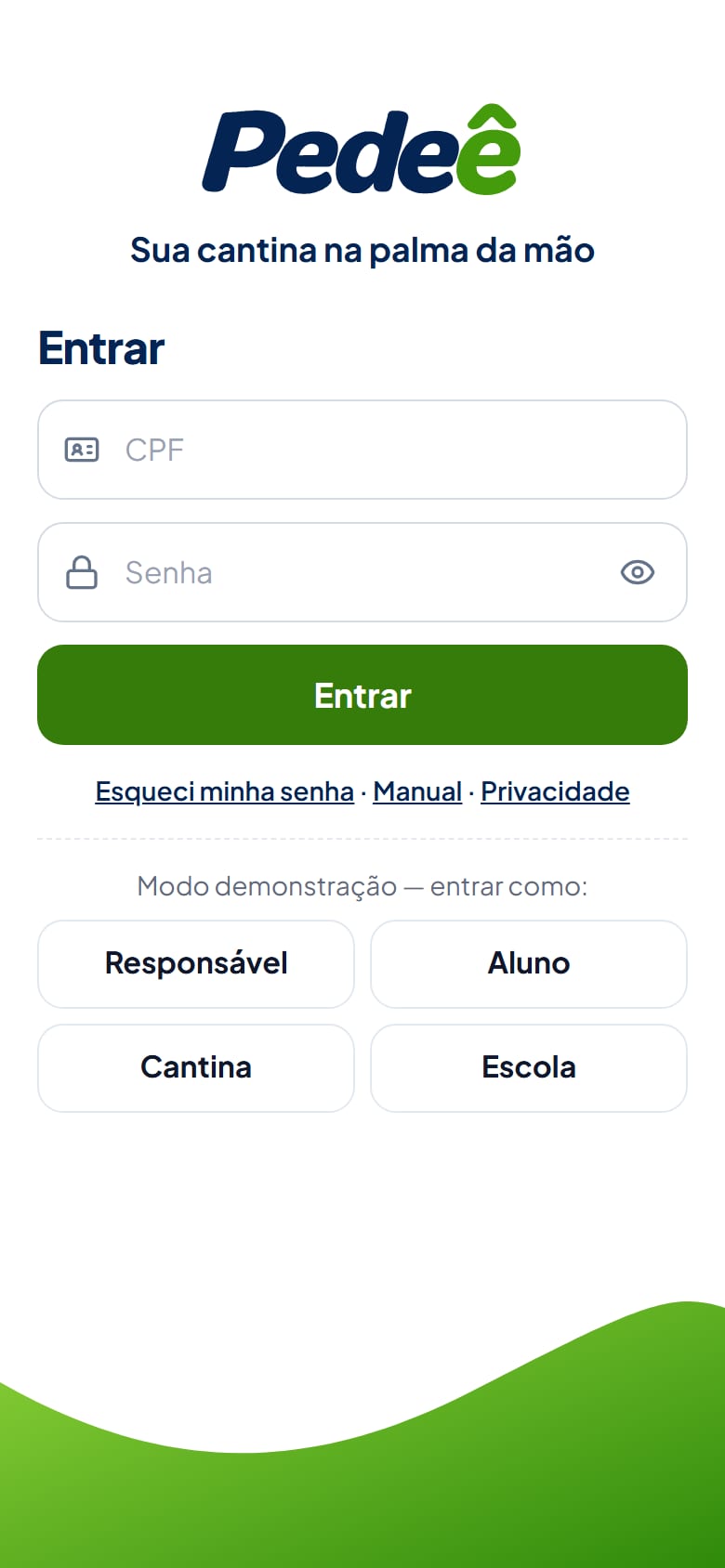
- Entrar: abra o Pedeê no navegador do celular e entre com o CPF e a senha. Quem tem conta no GiZ usa a mesma senha do GiZ.
- Primeiro acesso com senha provisória: o app pede para criar uma senha sua.
- Instalar como aplicativo:
- Android (Chrome): menu ⋮ → Instalar app (ou “Adicionar à tela inicial”).
- iPhone (Safari): botão Compartilhar → Adicionar à Tela de Início. No iPhone isso é obrigatório para receber avisos.
- Esqueceu a senha? Peça uma senha provisória à secretaria da escola. Depois de 5 senhas erradas seguidas, o login fica travado por 15 minutos.
2. Avisos no celular (importante)
Todo aviso aparece dentro do app (o sino e a lista de Avisos). Para chegar também como notificação no celular, cada pessoa precisa ligar uma vez, em cada aparelho:
- No iPhone, instale o app na Tela de Início primeiro (veja acima) e abra por ele.
- Toque em Ligar na faixa “Ligue os avisos no celular”, no alto do app, ou no cartão “Avisos no celular” da tela inicial.
- Quando o celular perguntar, toque em Permitir.
- Pronto: o cartão mostra “Ligados neste aparelho” e chega um aviso de teste.
Se tocou em “Bloquear” sem querer: nas configurações do navegador, em Notificações, libere o site do Pedeê. Modo de economia de bateria e “Não perturbe” podem atrasar ou esconder os avisos.
3. Para os responsáveis
Fazer um pedido
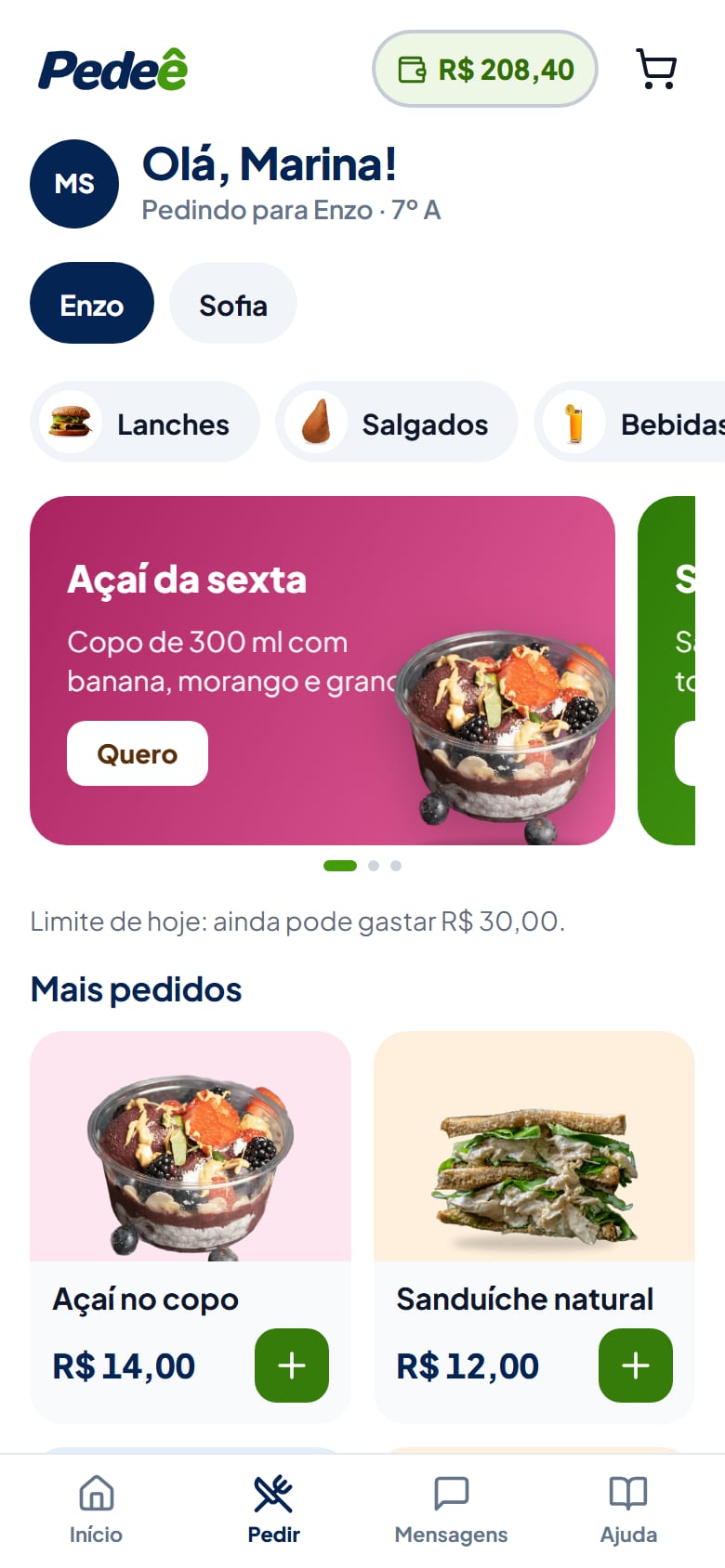
- Toque em Pedir, escolha o filho (se tiver mais de um) e os itens.
- Em Finalizar, escolha para quando: hoje ou um dos próximos dias de aula (pré-pedido).
- O pedido é pago com o saldo da carteira (ou, se a escola liberar, na retirada). O saldo é descontado na hora.
- Sem saldo suficiente, toque em Recarregar a carteira: o Pix entra primeiro na carteira e, depois que a escola aprova, você finaliza o pedido.
- Na cantina, o aluno diz o nome ou mostra o código do pedido.
Colocar saldo (recarga)
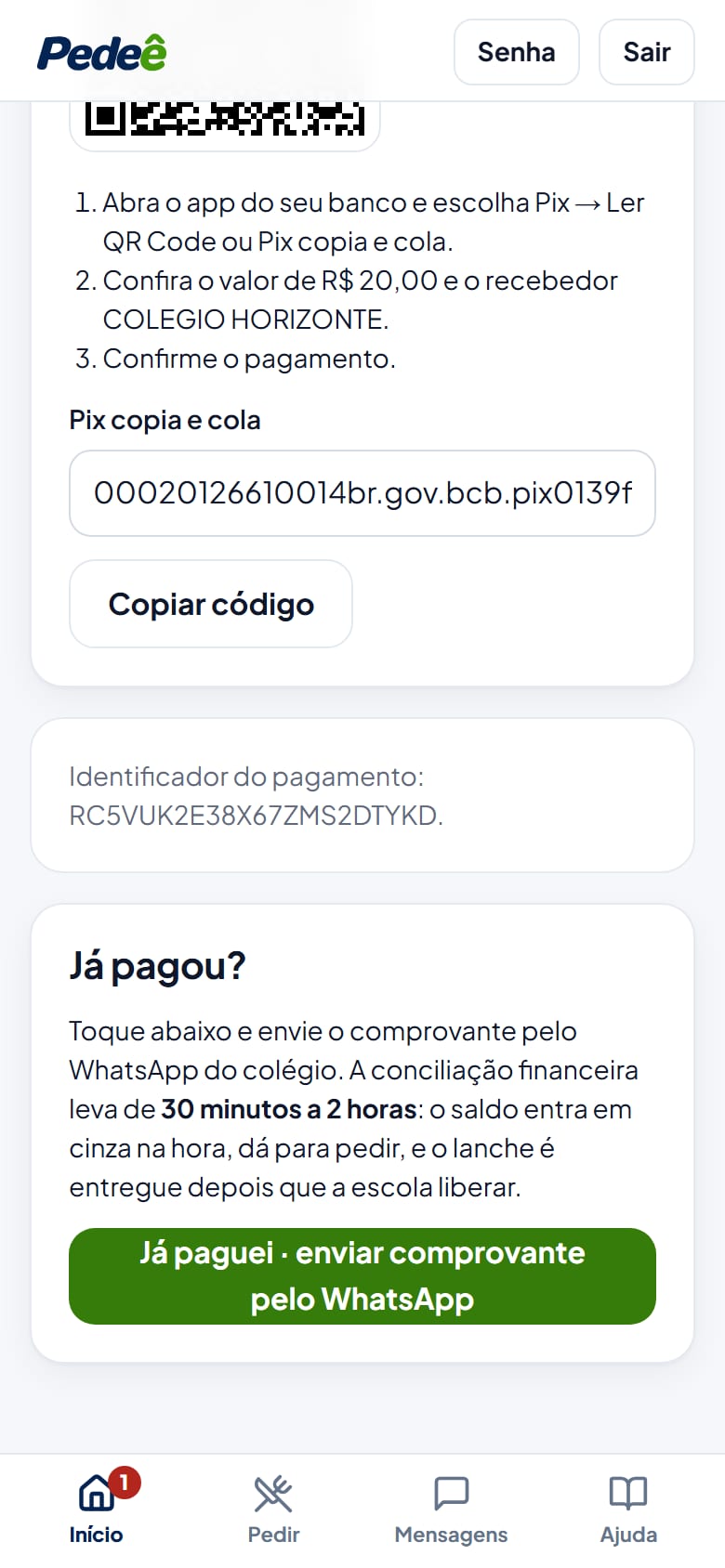
- Pix automático: o saldo entra sozinho assim que o banco confirma.
- Pix pela chave da escola ou pedido pelo WhatsApp: depois de pagar, toque em “Já paguei · enviar comprovante” e mande o comprovante no WhatsApp do colégio. O valor aparece em cinza (em conferência). A escola confere em 30 minutos a 2 horas.
- Com saldo em cinza dá para pedir, mas o lanche só é entregue depois que a escola liberar. Você recebe o aviso “Saldo liberado”.
Acompanhar
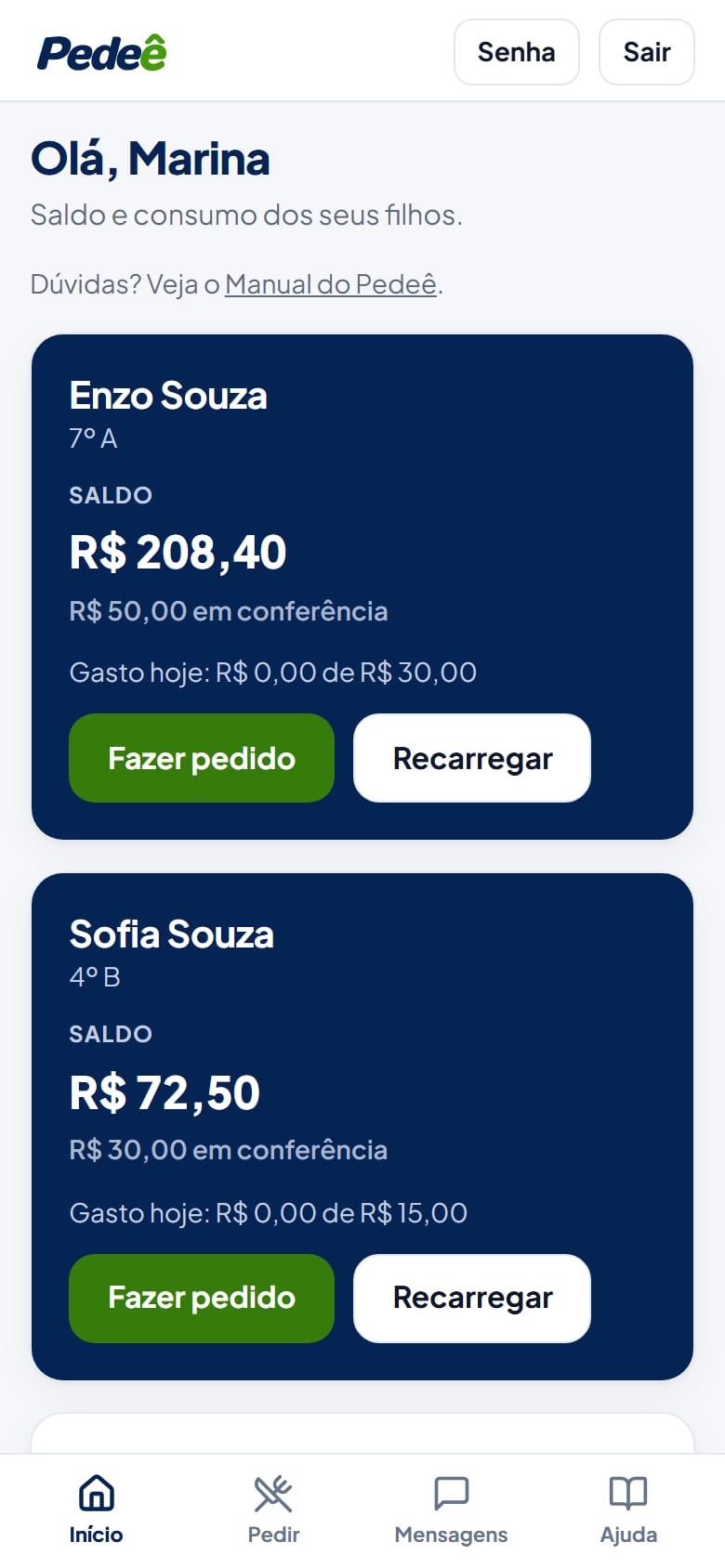
- Aba Extrato: tudo o que entrou e saiu da carteira de cada filho, por período (hoje, 7, 30 ou 90 dias), com as recargas em conferência.
- Comprovantes de cada compra e recarga, para compartilhar no WhatsApp.
- Limite diário e restrições alimentares (o app não deixa comprar o que está bloqueado).
- Ficha nutricional: na tela do produto, toque em Mais: ficha nutricional para ver calorias, açúcares, gorduras e sódio de uma porção (valores aproximados).
- Mensagens: todos os comunicados da escola, com data e horário.
- Alterar um pedido: abra o pedido → Pedir alteração. A escola precisa autorizar; depois toque em Editar pedido.
- Assistente (IA): o botão redondo na borda da tela responde dúvidas sobre saldo, gastos e cardápio.
4. Para a gestão da escola (direção, secretaria, financeiro)
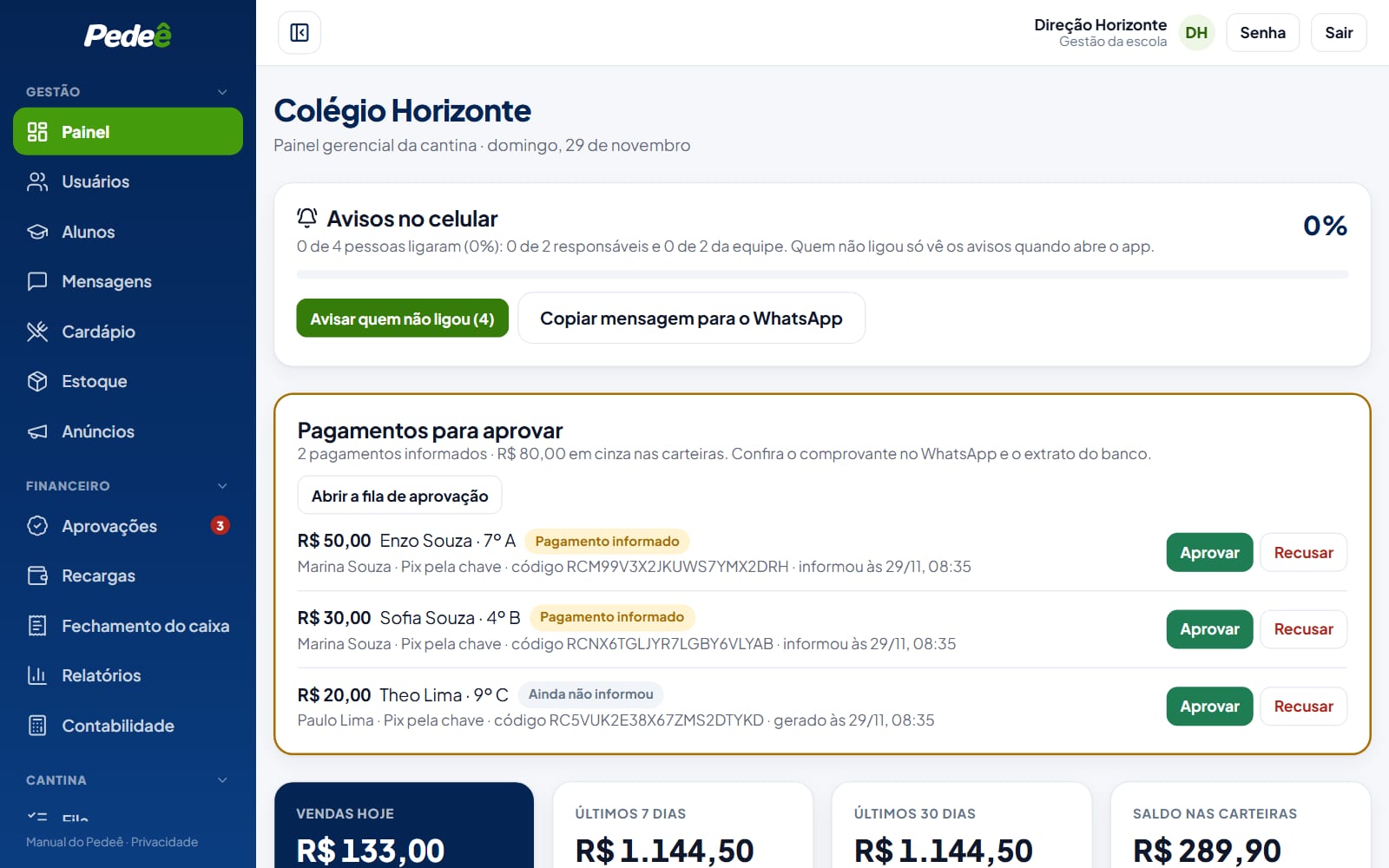
- Painel: pagamentos para aprovar, vendas do dia, da semana e do mês, mais vendidos, horários de pico, estoque baixo e quantas pessoas ligaram os avisos.
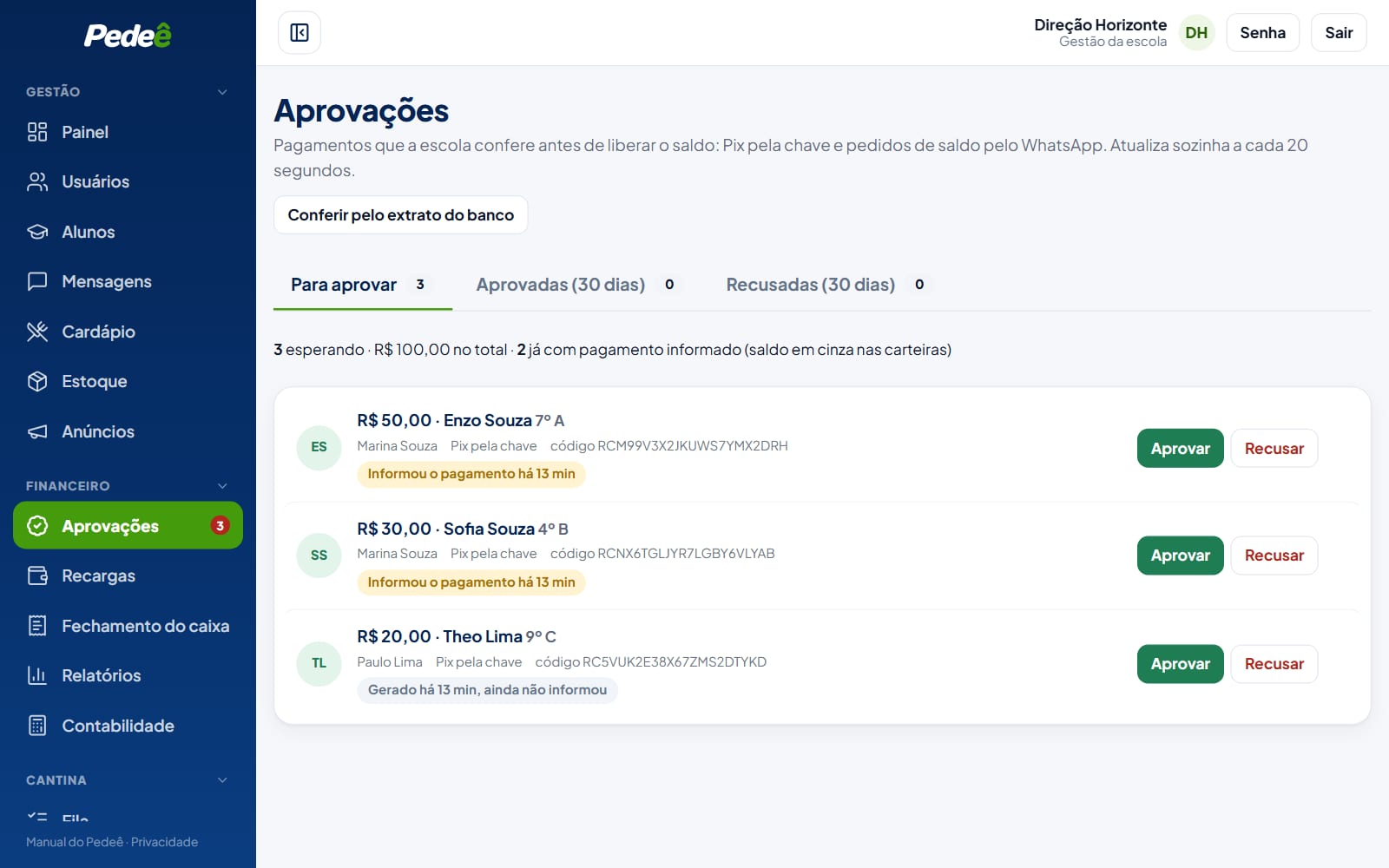
- Aprovações: a fila com todos os pagamentos que esperam conferência. Confira o comprovante (WhatsApp) e o extrato e toque em Aprovar ou Recusar. Passou de 2 horas, a direção recebe um lembrete.
- Conferir pelo extrato: em Recargas, envie o extrato do banco (OFX ou CSV). O app mostra quais Pix já caíram, para aprovar com um toque.
- Extrato (em Financeiro): os lançamentos de todas as carteiras, com filtro por aluno, turma, período e tipo (recargas, compras e estornos).
- Recargas → Lançar saldo: para pagamento em dinheiro, transferência ou cortesia.
- Fechamento do caixa: o resumo do dia (vendas por forma, recargas, dinheiro no balcão, pendências) com Salvar em PDF.
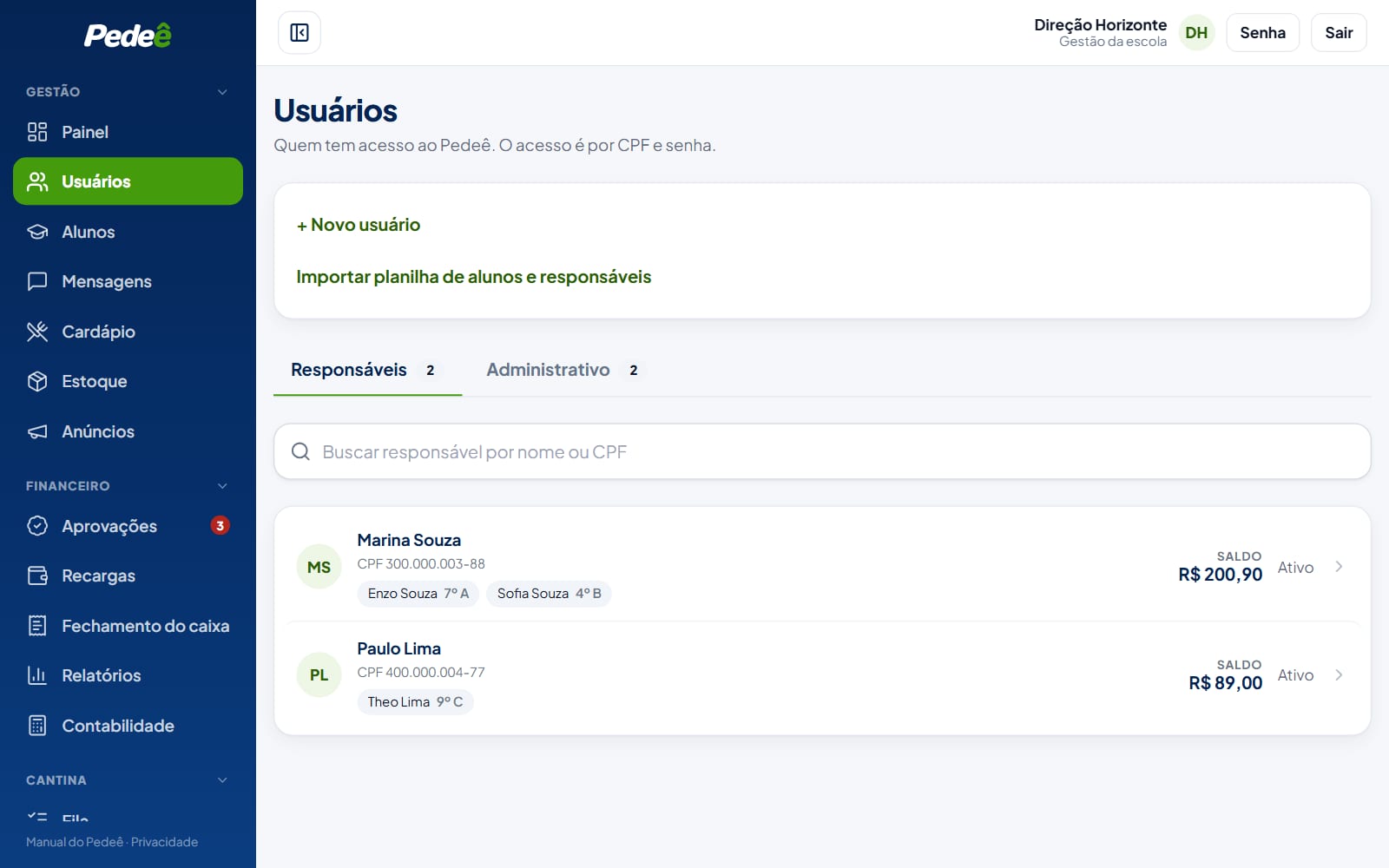
- Usuários: responsáveis e equipe, com busca, senha provisória, bloqueio de acesso e função (gestão ou cantina). + Novo usuário confere o CPF no GiZ.
- Alunos: filtros por saldo, turma e sexo, e busca por aluno, turma, responsável ou CPF.
- Mensagens: enviar comunicados a todos os responsáveis e ver o histórico.
- Cardápio, Estoque e Anúncios: produtos e preços (dá para cadastrar por foto do cardápio), entradas de estoque e anúncios que giram na loja, cada um com seu tempo na tela. O anúncio ligado a um produto mostra a foto dele e abre o produto.
- Ficha nutricional: em Cardápio, Gerar as fichas que faltam faz a IA pesquisar e estimar os valores de cada produto. Dá para refazer a ficha de um produto em Editar. Mudou o nome ou a descrição, a ficha é gerada de novo.
- Configurações: Pagamentos (como a escola recebe e se libera “pagar na retirada”), Telefone do colégio (WhatsApp), Logo e GiZ.
- Assistente (IA): responde sobre vendas, alunos e pagamentos, leva até a tela certa e prepara ações (aprovar pagamento, lançar saldo, enviar comunicado) que só acontecem depois que você toca em Confirmar.
- Treinamento da equipe: em Ajuda → Treinamento, os slides com o passo a passo de cada tela, para ver no app ou baixar em PDF.
5. Para a cantina
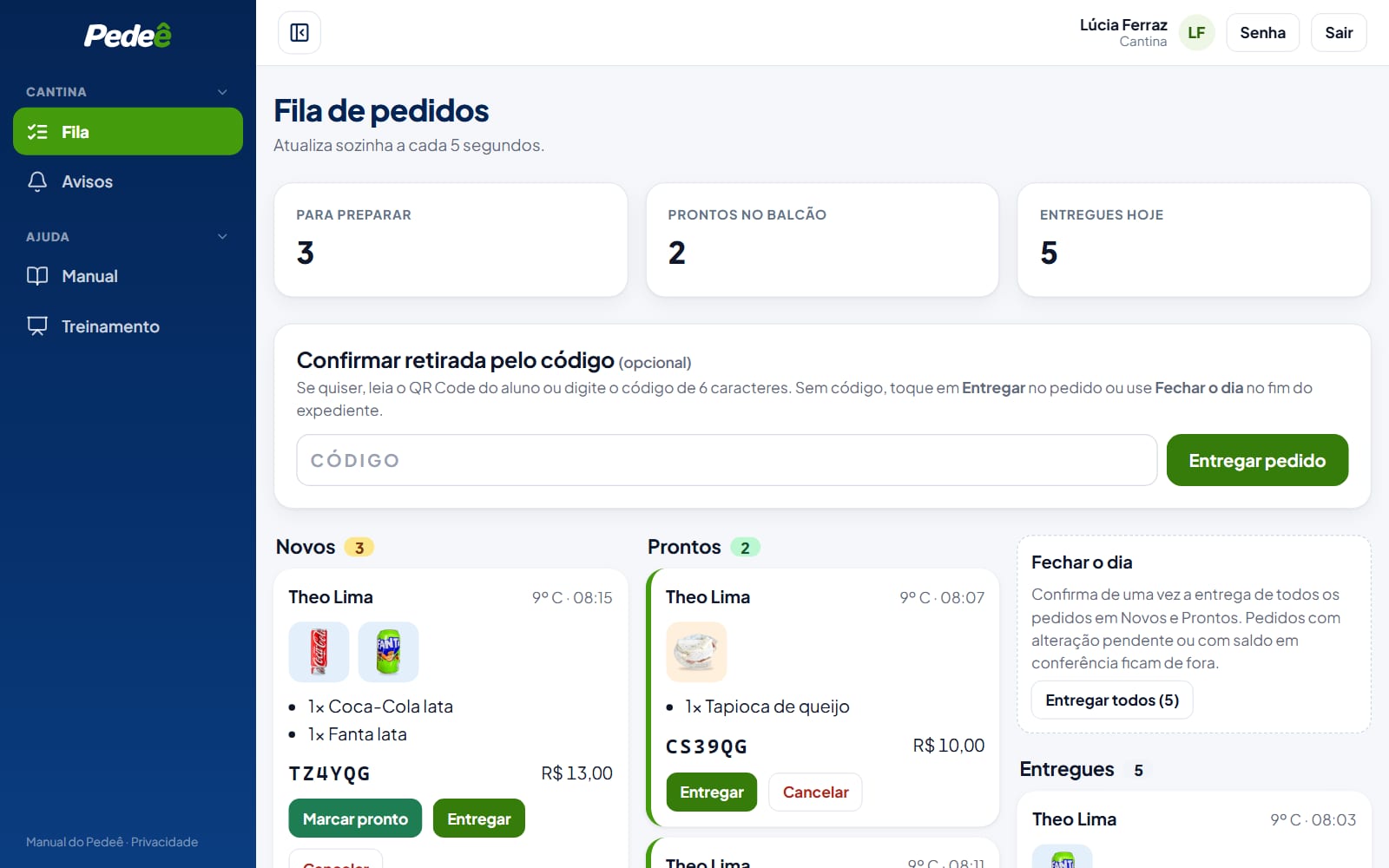
- A cantina vê só a Fila, os Avisos e a Ajuda (sem valores de venda).
- Novos → Marcar pronto → Entregar. Dá para entregar direto, sem QR Code: pelo nome do aluno, pelo código ou lendo o QR.
- “Não entregar: saldo em conferência”: o pedido foi pago com saldo que a escola ainda confere. Espere a liberação.
- “Cobrar R$ … na retirada”: receba no balcão antes de entregar.
- Pediu alteração: autorize ou recuse no próprio pedido.
- Fechar o dia: confirma de uma vez a entrega de tudo o que ficou em Novos e Prontos.
- Agendados: mostra quantos pré-pedidos há para os próximos dias, para se preparar.
6. Quando o Pedeê avisa
| Quem recebe | Aviso |
|---|---|
| Responsável | Cada compra do filho, saldo baixo, recarga confirmada, saldo liberado, pagamento não confirmado, pedido liberado para entrega, pedido retido, pedido cancelado, alteração autorizada ou recusada, comunicados da escola |
| Gestão | Pagamento para aprovar, lembrete de pagamento parado há mais de 2 horas, novo pedido, pedido de alteração, estoque baixo ou esgotado |
| Cantina | Novo pedido, pedido de alteração |
Todos ficam guardados no app. No celular, chegam para quem ligou os avisos (parte 2).
7. Dúvidas frequentes
Paguei o Pix e o saldo está cinza. É a conferência da escola (30 min a 2 h). Envie o comprovante pelo WhatsApp do colégio para agilizar.
Não aparece “pagar na retirada”. A escola não liberou essa forma. Use saldo ou Pix.
Não recebo avisos no celular. Ligue em “Avisos no celular” (parte 2). No iPhone, só com o app instalado na Tela de Início.
Meu acesso foi bloqueado. Fale com a secretaria: só a escola desbloqueia.
Quem vê meus dados? Veja a página de Privacidade e LGPD.